
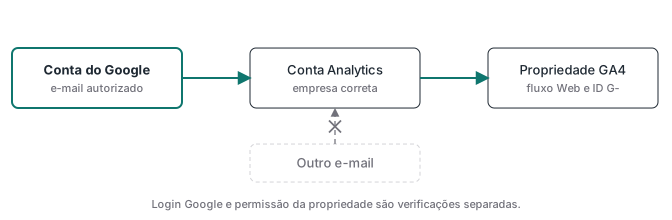
Para fazer o login no GA4, abra analytics.google.com e entre com a Conta do Google que tem acesso à propriedade. Em seguida, use o seletor de conta e propriedade para confirmar que abriu o ambiente certo. Entrar no Google não significa ter permissão para ver os dados do Analytics.
Um aviso antes de tudo: se a propriedade esperada não aparece, não crie outra. Uma propriedade nova recebe IDs e histórico próprios e não recupera os eventos que a anterior já coletou. Quase sempre o problema é o e-mail ativo, a conta escolhida no seletor ou um convite que ainda não foi feito.
O caminho curto é este: login com o e-mail autorizado, escolha da conta, escolha da propriedade e conferência do fluxo de dados. Se alguma etapa falhar, a tabela mais abaixo ajuda a localizar o problema antes de mexer na instalação do site.
Login e escolha da propriedade
Entre em analytics.google.com com o e-mail da Conta do Google que foi adicionado ao Analytics. Pode ser um Gmail ou um endereço corporativo ligado a uma Conta do Google. Depois de entrar, clique no nome da propriedade exibido no topo e escolha a conta e a propriedade. A instrução oficial para navegar entre contas e propriedades explica que a conta selecionada determina quais propriedades aparecem.
- Acesse
analytics.google.come confira o e-mail mostrado na Conta do Google. - Abra o seletor de conta e propriedade no topo do Analytics.
- Escolha a conta da empresa e, dentro dela, a propriedade do site ou aplicativo.
- No Administrador, abra Fluxos de dados e confira o domínio do fluxo Web antes de alterar qualquer configuração.
O guia de configuração do GA4 cobre a criação do fluxo e a validação dos eventos. Aqui o objetivo é localizar e acessar uma propriedade que já existe.
Quando a propriedade não aparece depois do login
O motivo mais comum é a combinação entre e-mail e permissão: a propriedade está em outra conta do Analytics, ou o e-mail ativo não é o que recebeu acesso. Se você usa vários perfis Google no navegador, confira o endereço completo da conta ativa antes de concluir que a propriedade foi apagada.
O guia oficial de usuários informa que a permissão pode ser dada no nível da conta ou de uma propriedade específica. Quem foi autorizado só numa propriedade não enxerga as demais. Se você tem um link antigo de relatório, passe ao administrador o nome ou o ID numérico da propriedade, nunca senha ou código de verificação.
| O que você vê | Conferência inicial | Próximo passo |
|---|---|---|
| Painel abre, mas mostra outra empresa | Conta e propriedade no seletor | Escolher a conta correta |
| Propriedade não aparece em nenhuma conta | E-mail ativo e convite recebido | Pedir ao administrador acesso à propriedade existente |
| Tela “Começar a medir” em vez de relatórios | A conta ativa não tem acesso a nenhuma propriedade | Conferir o e-mail ou aguardar o convite |
| Propriedade aparece, mas uma ação está bloqueada | Função atribuída e tarefa necessária | Pedir ajuste de função só se a tarefa exigir |
| Login Google falha antes de abrir o Analytics | Senha ou verificação da Conta do Google | Usar a recuperação oficial da conta |
Como pedir acesso à propriedade existente
O administrador abre Administrador, escolhe o nível de Conta ou Propriedade, entra em Gerenciamento de acesso e adiciona o e-mail com a função adequada, conforme a documentação de gerenciamento de usuários. A permissão no nível da conta vale para todas as propriedades dela. A permissão numa propriedade fica restrita a ela, o que é mais preciso para um prestador que só precisa de um site.
Um pedido que o administrador resolve sem ida e volta tem quatro informações:
- o e-mail exato da Conta do Google que vai entrar;
- o nível: conta inteira ou uma propriedade (com nome ou ID);
- a função pedida, pelo nome usado no Analytics;
- a tarefa: ler relatórios, marcar eventos principais, editar fluxos ou gerenciar usuários.
Depois do convite, entre de novo com o endereço autorizado e confira o seletor. Ninguém deve usar o login pessoal de outra pessoa.
As cinco funções do GA4 e qual pedir
A referência de permissões do Analytics lista cinco funções predefinidas (conferido em 17/10/2026):
| Função | O que permite |
|---|---|
| Leitor | Ver configurações e dados, mudar o que aparece nos relatórios e criar as próprias explorações |
| Analista | Tudo do Leitor, mais compartilhar explorações com outros usuários da propriedade |
| Profissional de marketing | Tudo do Analista, mais criar, editar e excluir públicos, eventos e eventos principais, importar eventos principais para o Google Ads e editar as configurações de atribuição |
| Editor | Controle total das configurações da propriedade, sem gerenciar usuários |
| Administrador | Controle total, incluindo gerenciar usuários e atribuir funções e restrições |
Para conferir campanhas, peça Leitor. Para marcar eventos principais, montar públicos ou importar conversões para o Google Ads, Profissional de marketing basta; não é preciso Editor. Editor fica para quem vai mexer em fluxos, definições de dados e integrações.
A função ainda pode vir com restrições de dados: “Sem dados para métricas de custo” e “Sem dados para métricas de receita”. Com elas, as métricas continuam nos seletores, mas aparecem como 0 nos relatórios. Ver um valor zerado e não conseguir abrir a propriedade são, portanto, problemas diferentes.
Registre também quem conserva a função Administrador dentro da empresa. Quando só um fornecedor externo administra a propriedade, uma troca de fornecedor pode virar disputa de acesso.
Quando nenhum administrador responde
Se ninguém da equipe sabe quem administra a propriedade, procure primeiro quem fez a implementação, quem cuida do faturamento de mídia e quem geriu o site antes. Um ID G- instalado no site identifica o fluxo, mas não dá acesso ao painel.
Se não houver administrador alcançável, o Google tem um processo próprio, descrito na página Ninguém tem acesso administrativo (conferido em 17/10/2026). Você precisa provar que é dono de cada site ou app que envia dados à conta:
- Em sites, publicar um arquivo
analytics.txtna raiz do domínio com o texto exato que a página fornece, preenchido com seu e-mail, a função Administrador, a data e o ID de medição de cada propriedade da conta (um por linha ou todos numa linha separados por vírgula) ou, no lugar deles, o ID da conta. Se não for possível subir arquivos, a página aceita uma meta tag com o mesmo texto na URL cadastrada no Analytics. - Em apps, colocar o mesmo texto na descrição pública do app na Google Play, com a mesma regra: o ID de medição de cada propriedade ou o ID da conta.
- Se houver contas do Google Ads ou do AdSense vinculadas, provar também a titularidade delas com dados de pagamento e faturamento.
Depois, envie o formulário indicado na página. Sem prova de todos os sites e apps, o acesso não é concedido, e o texto precisa ser copiado exatamente como fornecido. A página não promete prazo nem resultado. O mesmo processo não existe para o Google Tag Manager nem para o Firebase. Mesmo assim, não recrie a propriedade para contornar o problema.
Senha esquecida ou verificação perdida
Se a tela de login da Conta do Google falha antes de carregar o Analytics, o problema está na autenticação dessa conta. O administrador da propriedade concede funções, mas não redefine a senha de ninguém. Use a recuperação oficial da Conta do Google para senha esquecida, nome de usuário perdido ou código de verificação. Em conta de trabalho ou escola, procure o administrador da organização.
Depois de recuperar a conta, confirme que é exatamente o e-mail que tinha permissão. Recuperar outro e-mail não transfere acesso. Se o endereço antigo não puder mais ser usado, peça a um Administrador do Analytics que adicione a nova identidade.
Conferir se a propriedade é a que mede o site
O ID que começa com G- é o ID de medição de um fluxo de dados Web, não da propriedade. A ajuda do Google sobre o ID de medição mostra onde encontrá-lo: Administrador > Fluxos de dados > nome do fluxo > Detalhes do fluxo. A propriedade tem um ID numérico próprio e pode ter mais de um fluxo.
Por isso, se o G- que o site envia não bate com o fluxo que você abriu, olhe todos os fluxos da propriedade antes de concluir que existe uma propriedade paralela. O guia da Google tag no Gerenciador de tags mostra onde conferir o ID instalado. Quando o acesso está certo e a dúvida é ler os números, siga para Aquisição de usuários x aquisição de tráfego.
Se a equipe já entrou na propriedade certa e ainda não consegue provar o caminho do evento até o relatório, descreva o caso no diagnóstico de rastreamento. Não é preciso compartilhar senha.