
O Google Analytics 4, ou GA4, registra interações de sites e aplicativos como eventos. Uma visualização de página, um login e uma compra entram na mesma propriedade, cada um com parâmetros que dizem o que aconteceu.
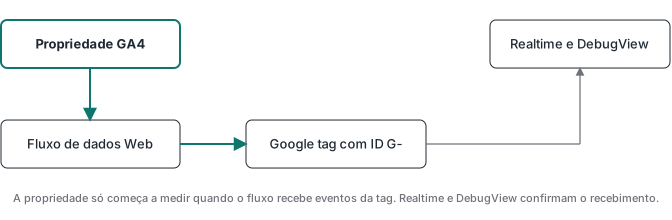
Criar a propriedade é o começo. Para o dado aparecer, o site precisa enviar eventos ao fluxo certo, com uma única instalação da Google tag e nomes que correspondam às ações do negócio. Depois, o recebimento precisa ser confirmado no DebugView e no Tempo real. Este é o guia de referência do site para configurar e validar o GA4; os outros artigos sobre GA4 e GTM apontam para cá quando o assunto é provar que o evento chegou.
O GA4 recebe o que a implementação declara
Segundo a documentação oficial sobre eventos, cada interação enviada tem um nome e pode carregar parâmetros. page_view informa que uma página foi vista. purchase descreve uma compra e precisa dos campos previstos para comércio eletrônico.
O GA4 não observa o negócio por conta própria. Ele recebe o que a tag, o SDK ou um envio de servidor declara. Se a implementação chama um clique no botão de compra de purchase, o relatório aceita; ele não consulta o pagamento. Antes de olhar canais e receita, confira quais ações geram cada evento e de onde vem a confirmação.
O Google Analytics padrão é gratuito, conforme a página oficial do produto (conferido em 17/10/2026), e o Analytics 360 é a edição empresarial paga. O custo real costuma estar em produzir dados confiáveis: um checkout hospedado, deduplicação entre navegador e servidor ou conciliação de assinatura pedem arquitetura que o painel não cria.
Criar a propriedade e o fluxo Web
No Administrador, confira a conta selecionada, clique em Criar e escolha Propriedade. Defina nome, fuso horário e moeda de acordo com a operação. Depois crie um fluxo de dados Web com a URL principal do site. O Google mostra o ID de medição do fluxo, que normalmente começa com G-. A sequência oficial de configuração termina com a instalação da Google tag.
Se você não encontra a propriedade que já existe, não crie outra: o guia de login do GA4 mostra como achar a propriedade certa e pedir acesso.
O que configurar no primeiro dia
Alguns ajustes não aparecem como erro e custam dados em silêncio. Faço estes quatro antes de considerar uma propriedade pronta, cada um conforme o caso:
- Retenção de dados de eventos em 14 meses. Em propriedades padrão as opções são 2 ou 14 meses; 26, 38 e 50 meses são exclusivos do Analytics 360, segundo a ajuda sobre retenção (conferido em 17/10/2026). A configuração afeta só as explorações e os relatórios de funil, não os relatórios padrão, e exige função de Editor. Em 3 de outubro de 2026 encontrei duas propriedades da nossa operação ainda no padrão de 2 meses; as duas foram para 14, e desde então todo site novo nasce com 14. O aumento alcança os dados que ainda não tinham sido excluídos; o que a exclusão mensal já apagou não volta.
- Tráfego interno, testado antes de ativar. A ajuda sobre tráfego interno recomenda deixar o filtro em teste, conferir na exploração pela dimensão do filtro de teste e só depois ativar. Um filtro ativo descarta os dados para sempre e leva de 24 a 36 horas para começar a valer.
- Indicações indesejadas para o gateway de pagamento, quando o comprador sai para pagar em outro domínio e volta. Sem isso, o retorno do gateway entra como referência. Na mesma sessão, ele não troca a origem da sessão, mas fica associado aos eventos seguintes e pode levar o crédito da compra na atribuição; se a volta abrir uma sessão nova, o gateway aparece como origem dela. A lista fica nas configurações da tag do fluxo Web, em “Listar indicações indesejadas”, com até 50 domínios por fluxo, segundo a ajuda do Google (conferido em 17/10/2026).
- Medição entre domínios só quando os dois domínios carregam a tag. A ajuda sobre vários domínios exige a Google tag em cada domínio incluído, com o mesmo ID. Se o checkout é de terceiros e não aceita a sua tag, a indicação indesejada do item 3 é o caminho.
Uma instalação, um dono
Escolha um único responsável pela Google tag: código direto no site, integração nativa do CMS ou Google Tag Manager. Dois caminhos ativos com o mesmo destino podem enviar o mesmo page_view duas vezes. Antes de adicionar uma tag, inspecione o código, os plugins e o contêiner publicado. O artigo sobre Google tag no GTM mostra como diferenciar GTM-, GT- e G- e como migrar do gtag.js sem duplicar eventos.
Eventos automáticos, recomendados e personalizados
Os eventos coletados automaticamente, como first_visit e session_start, chegam com a tag básica. A medição otimizada pode enviar rolagem, busca interna, clique de saída e download, desde que cada opção esteja ligada no fluxo. Eventos recomendados têm nomes e parâmetros definidos pelo Google para ações como login, sign_up e purchase. Eventos personalizados ficam para quando nenhum recomendado descreve o fato.
Essa ordem importa. Um nome próprio para compra, quando purchase existe, deixa os relatórios de comércio eletrônico vazios. E a medição otimizada reconhece padrões de interface, não o status de um pagamento ou de um lead aceito.
Na referência do evento purchase, transaction_id e items são obrigatórios, currency é obrigatório quando há value, e cada item precisa de item_id ou item_name. Um envio mínimo válido:
gtag('event', 'purchase', {
  transaction_id: 'PEDIDO_8472',   // obrigatório, único por pedido
  value: 189.90,                   // soma de price * quantity dos itens
  currency: 'BRL',                 // obrigatório quando value existe
  items: [                         // obrigatório
    { item_id: 'CURSO_GA4', item_name: 'Curso GA4', price: 189.90, quantity: 1 }
  ]
});
Em produção, o transaction_id vem do checkout ou do sistema financeiro. Não coloque e-mail, telefone ou outro dado pessoal em nomes ou parâmetros de eventos.
Validação em quatro passos, sempre na mesma ordem
- Ligue o modo de depuração e reproduza a ação. Conectar o Preview do GTM ou o Tag Assistant já ativa o modo de depuração naquele navegador, segundo o guia oficial do DebugView. Com
gtag.js, o parâmetrodebug_mode: truefaz o mesmo. Depois reproduza uma única ação conhecida. - Confira o disparo e a rede. No Tag Assistant, a tag precisa aparecer como disparada no evento certo. Na aba Network do navegador, o hit para
/g/collectprecisa ter status de sucesso. O passo a passo de cada sintoma está no diagnóstico do Tag Assistant. - Leia o evento no DebugView. Fica em Administrador > Exibição de dados > DebugView. Escolha o dispositivo certo, clique no evento e confira
transaction_id,value,currencyeitems. Com o consentimento de analytics negado ou com controles de privacidade ativos, o dispositivo não aparece; nesse caso, a ausência no DebugView não prova que o hit se perdeu. - Confirme no Tempo real. O relatório mostra que a propriedade registrou atividade recente.
Um detalhe que só aparece fazendo. Em agosto de 2026, um teste automatizado em Chrome headless registrou o evento na nossa própria camada de coleta, mas o Tempo real do GA4 ficou em +0. Em 27 de setembro de 2026, o mesmo teste com o navegador em modo com interface levou a contagem do Tempo real de 0 para 1 poucos minutos depois. Os dois testes têm semanas de intervalo, então não isolam o modo headless como causa; o Google documenta só a exclusão automática de bots conhecidos. Desde então rodo os testes automatizados de GA4 com o navegador com interface.
O Tempo real e o DebugView mostram que algo chegou. Quem confirma que o evento representa a realidade é a conciliação com o sistema que aprovou a compra ou o lead, pelo ID da transação. Os testes também podem entrar nos relatórios: a ajuda do DebugView recomenda filtrar o tráfego de desenvolvedor.
Marcar um evento como principal muda mais do que o destaque
Marcar um evento como principal faz ele entrar nos relatórios de eventos principais, na atribuição, nas importações para o Google Ads e no cálculo de sessão engajada. Segundo a definição de sessão engajada, uma sessão com evento principal conta como engajada, o que altera a taxa de engajamento e a de rejeição. A marcação fica em Administrador > Exibição de dados > Eventos e, segundo a ajuda sobre eventos principais, não muda dados históricos. O purchase já é evento principal por padrão.
O que a marcação não faz é corrigir a origem do dado. Antes de marcar, defina o fato de negócio. Um envio de formulário pode ser o clique no botão, a resposta aceita pelo servidor ou o contato criado no CRM. Escolha o ponto que representa o resultado e documente nome, gatilho, parâmetros obrigatórios e critério de validação.
Envios de servidor têm dois limites a conhecer
O Measurement Protocol envia eventos de um ambiente confiável, como o webhook de um checkout. A documentação de validação deixa dois limites claros. O servidor de validação (/debug/mp/collect) não confere o api_secret, então uma validação limpa não prova que a chave está certa. E os eventos enviados a ele não aparecem nos relatórios. A prova de entrega é o evento enviado ao endpoint de produção (/mp/collect) aparecendo na propriedade.
Quando os números parecem errados
Uma diferença de números raramente tem causa única. Instalação duplicada infla page_view. Um banner de consentimento reduz a parte observada do tráfego, e o guia sobre banner de cookies com GA4 e Meta detalha a ordem entre escolha do visitante e disparo da tag. Checkout em outro domínio também distorce, de dois jeitos. Se o checkout tem a sua tag mas não há medição entre domínios, ele grava outro identificador, e o comprador vira outro usuário com outra sessão. Se é um gateway sem a sua tag, o problema aparece na volta, como referência, quando o domínio não está na lista de indicações indesejadas. Fuso horário, filtros e atraso de processamento também mudam a comparação.
Comece pelo menor caso reproduzível: uma visita, uma ação e um identificador conhecido. Se a diferença envolve receita, concilie pelo ID da transação. Percentuais agregados medem o tamanho do problema, mas não mostram onde a medição quebrou. Para ler aquisição e atribuição sem misturar escopos, veja Aquisição de usuários x aquisição de tráfego.
Se a ação acontece fora do navegador, passa por outro domínio ou depende da confirmação de um pagamento, a instalação básica não basta. A Advanced Tracking Academy trabalha da definição do evento até a prova no GA4; veja os serviços de rastreamento.
Para escolher os nomes e os parâmetros da próxima implementação, veja como configurar e validar os eventos recomendados do GA4.
Para conferir a coleta de uma ação específica, siga o roteiro de ativação e diagnóstico do DebugView GA4.
Para interpretar o canal Várias redes sem confundir aquisição com medição entre domínios, veja o que é Cross-network no GA4 e como conferir a campanha.