
Uma tag que não dispara é um dos problemas mais comuns em rastreamento. Você publica o contêiner do Google Tag Manager, abre a página, e o Tag Assistant ou o GA4 não registram o evento esperado.
O caminho começa por separar quatro sintomas que costumam ser tratados como um só: o Tag Assistant não conecta, a tag não é encontrada, a tag funciona no Preview mas não no site ao vivo, e a tag está publicada mas não dispara na sessão. Cada um tem causas diferentes. Misturá-los leva a mexer no código quando o defeito está em outro lugar.
Este artigo também é o guia de referência do site para provar um disparo em três etapas: execução, transporte e recebimento. Os outros artigos sobre GTM e GA4 apontam para cá.
O Preview do GTM abre o próprio Tag Assistant
Quando você clica em Visualizar no GTM, abre o Tag Assistant, conectado ao rascunho do contêiner. Não são duas ferramentas; é a mesma interface iniciada de dentro do Tag Manager. A versão atual fica em tagassistant.google.com.
Segundo a ajuda do Tag Assistant (conferido em 17/10/2026), a extensão do Chrome é recomendada para depurar pop-ups, novas guias e várias janelas na mesma sessão, e é obrigatória só para a tag do Google carregada dentro de iframe. As antigas extensões Legacy e Companion foram combinadas numa extensão unificada: a Legacy é atualizada sem precisar desinstalar nada, e a Companion é desinstalada automaticamente quando a extensão atualiza.
Se você ainda procura a interface antiga, veja onde encontrar o Tag Assistant Legacy e como usar a extensão atual. O diagnóstico de disparo continua neste guia.
Quatro sintomas, quatro diagnósticos
O Tag Assistant não conecta à página
A sessão não abre, ou abre sem dados. A causa costuma estar fora da tag, e cada uma tem uma ação:
- Extensão sem acesso ao site: em
chrome://extensions, abra os detalhes do Tag Assistant e libere o acesso ao site em todos os sites. - Parâmetro de depuração quebrando a página: o Tag Assistant acrescenta
_dbgà URL. Se o site redireciona ou falha com ele, edite o domínio na sessão e desmarque “Incluir o sinal de depuração no URL”, como orienta a ajuda do Google. - CSP bloqueando o diagnóstico: abra o Console do DevTools, leia a mensagem exata de violação de CSP e libere na política o domínio que ela cita.
- Firewall ou proxy corporativo: repita o teste fora da rede da empresa, por exemplo no celular roteado.
A tag não é encontrada na página
O Tag Assistant conecta, mas não lista a tag. As causas mais comuns e o que fazer:
- Snippet ausente ou alterado: abra o código-fonte da página e procure o ID
GTM-. Se não está lá, o problema é de instalação; o guia de instalação do GTM cobre esse passo. - URL ou domínio errado: confira se testou o domínio que carrega o contêiner, inclusive
wwwe subdomínios. - Redirecionamento trocando a página: na aba Network, veja a cadeia de redirecionamentos e teste a URL final.
- Tag dentro de iframe: a configuração carregada no iframe só é depurada com a extensão do Tag Assistant instalada no Chrome.
- Página AMP: o Tag Assistant não oferece suporte a AMP, segundo a ajuda do Google (conferido em 17/10/2026). Valide pela aba Network ou teste a versão não AMP da página.
- Tag que só existe no rascunho: veja o sintoma seguinte.
A tag funciona no Preview, mas não no site ao vivo
O Preview executa o rascunho que você está editando. O site ao vivo carrega a última versão publicada. A causa mais comum é o contêiner não ter sido publicado, mas há outras três a conferir:
- O ID
GTM-no código do site ao vivo é o mesmo do contêiner que você testou? - O número da versão publicada inclui a mudança?
- Um cache de plugin ou de CDN está servindo um
gtm.jsantigo? Limpe o cache e recarregue sem cache.
A tag está publicada, mas não dispara na sessão
Aqui moram as causas avaliadas em tempo real: o acionador não foi satisfeito, o consentimento segurou a tag, uma exceção a cancelou ou uma variável ficou sem valor naquele evento. A próxima seção mostra como isolar qual.
Achar a condição que falhou dentro do Tag Assistant
No painel esquerdo, depois de reproduzir a ação, selecione o evento certo. Uma tag de compra é avaliada no evento de compra, não no carregamento da página.
No resumo do evento, a interface separa as tags que dispararam das que não dispararam. Clique na tag que não disparou. O detalhe mostra os acionadores avaliados e qual condição não foi atendida, por exemplo um valor de dataLayer que não chegou ou uma URL que não casou com o padrão.
Se a condição depende de uma variável, abra a aba Variables no mesmo evento. Ela mostra o valor resolvido de cada variável naquele instante. Uma variável indefinida ali existe no contêiner, mas não achou valor no dataLayer, no DOM ou no contexto do evento. O defeito está na fonte que deveria alimentá-la.
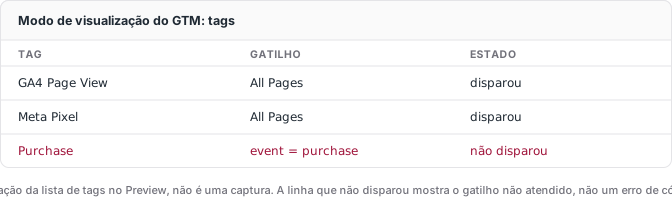
Se a tag depende de consentimento, abra a aba Consent no evento e leia o estado padrão e a atualização. Depois volte à aba Tags e clique na tag. Segundo o guia de depuração de consentimento do Google, o detalhe mostra quais tipos de consentimento ela verifica, se estavam concedidos quando foi acionada e se passou nas verificações adicionais.
Consent mode: bloqueio, ping sem cookie ou atualização que falhou
O Consent Mode V2 usa quatro sinais: ad_storage, analytics_storage, ad_user_data e ad_personalization. No modo básico, as tags do Google não disparam enquanto o consentimento está negado. No avançado, elas podem carregar e enviar pings sem cookie, que alimentam a modelagem do Google só quando a propriedade cumpre os requisitos dela. O passo a passo para ler os quatro sinais está em como validar o Consent Mode V2.
Dois defeitos diferentes cabem aqui. Se o padrão negado é declarado depois que as tags carregam, elas disparam antes do estado negado valer, e há coleta antes do consentimento. Se o visitante aceitou e o consentimento continua negado, o defeito é a atualização: ela não ocorreu, saiu com valores errados ou na ordem errada. A integração do banner de cookies com GA4 e Meta mostra onde essa fronteira costuma quebrar.
Prova em três etapas: execução, transporte e recebimento
A tag aparecer como disparada prova que ela executou, não que o dado chegou.
A execução é o que o Tag Assistant mostra: a tag rodou sua lógica.
O transporte aparece na aba Network do navegador. Procure o hit (para o GA4, /g/collect) e leia o status. Uma resposta do endpoint, como 204, confirma o transporte. Uma linha (blocked:...), bloqueada por CSP ou extensão, não chegou a sair. Já (failed) vem com uma mensagem de erro: leia o erro e a aba Timing, porque esse status sozinho não diz se a requisição chegou ao servidor. E pode não haver linha nenhuma. Em 29 de setembro e 5 de outubro de 2026, em dois sites da nossa operação, a configuração de rastreamento fixava o cookie_domain no domínio de produção; nas URLs de pré-visualização em pages.dev, o cookie não podia ser gravado e o gtag não enviava /g/collect algum. Não era defeito da tag: o GA4 só foi provado no domínio final, depois da troca.
O recebimento é confirmado no destino. Para o GA4, o DebugView, em Administrador > Exibição de dados > DebugView. Antes de concluir algo pela ausência de um evento ali, confira três pré-requisitos do guia oficial do DebugView:
- O modo de depuração está ativo (sessão do Tag Assistant ou
debug_mode: true). - A propriedade certa e o dispositivo de depuração certo estão selecionados.
- O consentimento de
analytics_storagefoi concedido. Com ele negado, ou com controles de privacidade, o evento não aparece no DebugView mesmo quando o hit foi entregue.
Num teste com consentimento negado, portanto, um DebugView vazio é inconclusivo, e o status 204 na aba Network é o comprovante disponível. Testes automatizados também confundem: nos nossos testes de 2026, um Chrome headless chegou à nossa camada de coleta e não somou nada no Tempo real do GA4; o mesmo teste com navegador com interface, semanas depois, somou. Não isolamos a causa. O que o Google documenta é a exclusão automática de bots conhecidos.
Para o Google Ads, o DebugView não serve. No resumo do Tag Assistant, abra o evento de conversão sob a tag do Google Ads. Depois, no Google Ads, a tabela de ações de conversão em Metas > Resumo mostra o status de cada ação, e a ajuda do Google Ads explica como usar o Tag Assistant com ações não verificadas ou inativas.
Quando as três etapas concordam, o disparo aconteceu. Quando divergem, o ponto da divergência é o problema: execução sem requisição concluída aponta para o transporte ou para a configuração da própria tag; requisição concluída sem recebimento aponta para o destino ou para os pré-requisitos do DebugView.
Checklist rápido
- Compare a versão em Preview com a publicada e o ID
GTM-do site ao vivo. - Selecione no painel esquerdo o evento em que a tag deveria disparar.
- Em tags não disparadas, clique na tag e leia qual condição falhou.
- Na aba Variables, procure variáveis indefinidas.
- Na aba Consent, leia padrão e atualização; depois clique na tag e veja as verificações.
- Na aba Network, leia o status da requisição, não só a presença dela.
- No destino, confira o recebimento, respeitando os pré-requisitos do DebugView.
Quando o server-side ajuda no transporte
Se a perda está no transporte para tráfego que consentiu, um contêiner server-side no seu domínio pode reduzir parte dos cortes. Ele também valida, transforma e roteia dados, mas não conserta acionador, dataLayer ou consentimento: no fluxo que começa no navegador, ainda depende do sinal que sai de lá. Se você já isolou que a perda é de transporte, o guia sobre o que é o Stape cobre a hospedagem. Se prefere que alguém monte e valide o setup, veja os serviços de rastreamento.