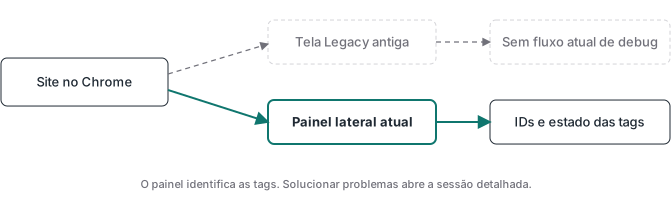
O Google Tag Assistant Legacy não é uma segunda ferramenta que você precisa procurar para testar tags hoje. O Google reuniu suas funções com as do Tag Assistant Companion numa extensão única, chamada Tag Assistant. Quem já tinha a Legacy instalada recebe a atualização; para começar do zero, use a extensão atual na Chrome Web Store. A ajuda oficial do Tag Assistant descreve essa mudança.
O nome antigo ainda aparece em tutoriais e buscas. Se você quer descobrir quais tags estão na página, o painel lateral resolve. Para entender por que um evento não chegou, abra uma sessão em tagassistant.google.com, reproduza a ação e leia o evento na linha do tempo. O Preview do Google Tag Manager também abre essa sessão.
O que aconteceu com o Google Tag Assistant Legacy?
Legacy e Companion foram reunidos no Tag Assistant atual. Segundo a documentação do Google, não é preciso desinstalar a Legacy para receber a atualização. Se as duas extensões antigas estavam instaladas, a Companion é removida automaticamente depois da atualização. Para uma instalação nova, o caminho documentado é a extensão unificada, disponível na Chrome Web Store.
A troca de nome também mudou o jeito de trabalhar. O painel lateral da extensão mostra as tags do Google encontradas na página aberta. O botão Solucionar problemas da tag inicia uma sessão de depuração no site do Tag Assistant, onde você acompanha eventos ao navegar. O endereço tagassistant.google.com também permite iniciar a depuração diretamente. São duas vistas da mesma investigação: inventário rápido da página e sessão detalhada.
Se um tutorial pedir para clicar em Enable, atualizar a página e interpretar apenas as cores dos antigos ícones, confira a data da instrução. Esse roteiro descreve a interface Legacy. Use os nomes e controles exibidos na extensão atual; não conclua que o GTM falhou só porque uma tela antiga já não aparece.
Como instalar e abrir a extensão atual?
Instale o Tag Assistant na loja oficial do Chrome. Depois abra uma página do seu site, clique no ícone de extensões do navegador e selecione Tag Assistant. Fixar o ícone na barra do Chrome facilita repetir a inspeção em várias páginas. O guia da extensão descreve o painel lateral e o acesso ao modo de depuração.
- Abra a URL exata onde a tag deveria existir. Uma página de checkout em outro domínio pode carregar outro contêiner.
- No painel lateral, anote os IDs que aparecem.
GTM-identifica um contêiner;G-,GT-eAW-identificam configurações ou destinos de tags do Google, conforme a referência de IDs. - Se o ID esperado não aparecer, confira o código da página e a URL final depois dos redirecionamentos antes de criar outra tag.
- Se o ID aparecer, clique em Solucionar problemas da tag para abrir a sessão e testar a ação que você quer medir.
Ver o ID no painel é o começo do diagnóstico. Ele não prova que uma compra ou envio de formulário chegou ao GA4 ou ao Google Ads. Para fazer um inventário antes de alterar a instalação, o guia de Google tag no GTM mostra como separar o contêiner da tag e evitar duas instalações para o mesmo evento.
Preciso da extensão para usar o Preview do GTM?
Para uma página comum, você pode começar pelo botão Visualizar no Google Tag Manager. Ele abre o Tag Assistant conectado ao rascunho do contêiner, permite informar a URL e acompanhar os eventos da sessão. A extensão acrescenta recursos úteis quando a navegação abre outra guia, um pop-up ou mais de uma janela. A ajuda de solução de problemas do Google recomenda instalá-la nesses cenários.
Há uma condição mais forte: se a Google tag carrega dentro de um iframe, o Google informa que a extensão do Chrome é necessária para depurar essa configuração. Em páginas que mudam de domínio durante a jornada, confira também qual janela e qual URL a sessão está acompanhando. A ausência da tag numa página externa não diz nada, sozinha, sobre a página de origem.
O Preview mostra o rascunho. O site ao vivo carrega a versão publicada. Se um evento funciona no Preview e falha fora dele, compare o ID do contêiner, a versão publicada e a URL testada. O passo a passo de tags, acionadores e variáveis no GTM ajuda a identificar em qual evento cada acionador é avaliado.
A Legacy mostrava a tag. Como confirmo o evento agora?
Abra a sessão de depuração, execute a ação real e selecione o evento correspondente na linha do tempo. Para uma compra, olhe o evento de compra; para um clique, olhe o clique. Na aba Tags, confira se a tag disparou. Se não disparou, abra o detalhe e leia a condição do acionador que não foi satisfeita. Depois confira o valor das variáveis naquele mesmo evento e o estado do consentimento, quando houver.
Mesmo uma tag marcada como disparada pode não ter gerado um evento recebido. Faça a prova em três lugares:
| Verificação | Onde olhar | O que ela prova |
|---|---|---|
| Execução | Tag Assistant, no evento certo | A lógica da tag foi executada na sessão |
| Transporte | Aba Network do navegador | A requisição saiu, falhou ou foi bloqueada |
| Recebimento | DebugView do GA4 ou diagnóstico do destino | O destino registrou o evento nas condições do teste |
Uma resposta HTTP na aba Network comprova a etapa de transporte, não o registro final no relatório. Um DebugView vazio também pede contexto: propriedade errada, dispositivo de depuração não selecionado e consentimento de analytics negado mudam o que aparece ali. O guia Tag Assistant: por que sua tag não dispara percorre essas diferenças com um checklist de diagnóstico.
Se você acabou de instalar uma tag e vê duas requisições semelhantes, não adicione uma terceira para “consertar”. Procure primeiro onde o mesmo ID foi configurado: código direto da página, plugin e GTM podem atuar ao mesmo tempo. A orientação do Google para analisar tags existentes recomenda inventariar a implementação antes de alterá-la.
O que fazer se a extensão não encontra nenhuma tag?
Comece pela página e pelo navegador. Confirme que a extensão tem acesso ao site no Chrome, recarregue a URL final e verifique se o snippet esperado aparece no código-fonte. Uma política de segurança de conteúdo, um bloqueador ou um redirecionamento também pode interferir. Leia o erro mostrado no Console e na sessão em vez de assumir que o nome Legacy indica uma instalação quebrada.
Se o Tag Assistant conectar, mas a tag aparecer somente no Preview, veja qual versão do contêiner foi publicada. Se não conectar à página, a ajuda oficial orienta testar outra URL que contenha a tag e desativar o sinal de depuração na URL quando esse parâmetro interfere no site. O diagnóstico completo, com cada sintoma separado, está no guia de tag que não dispara.
Você pode fazer essa checagem sem mexer nas campanhas nem recriar o GA4. Quando o problema atravessa navegador, GTM, consentimento e destino, a Advanced Tracking Academy ajuda a localizar a etapa que falhou e corrigir a implementação com uma prova de recebimento.