
A Google tag dentro do Google Tag Manager carrega a base de medição usada pelo GA4 e pelo Google Ads. No GTM, ela recebe um ID de tag e um acionador. A ajuda do Google sobre a configuração no GTM orienta usar Inicialização: todas as páginas, para que ela dispare antes das tags de evento que dependem dela.
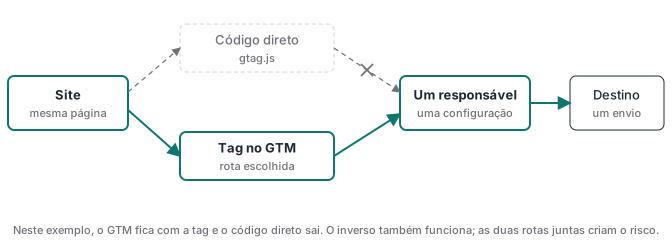
O risco desta etapa é instalar a mesma tag por dois caminhos: uma vez no código do site, com gtag.js ou um plugin, e outra no contêiner. Por isso o trabalho começa com um inventário do que já existe na página, não com o botão Nova tag.
Este guia parte de um contêiner Web já instalado. Se esse passo ainda falta, veja como entrar, criar a conta e instalar o GTM. Para o que é uma tag, um acionador e uma variável, leia o guia de tags, acionadores e variáveis.
O mapa de IDs: GTM-, GT-, G- e AW-
Os prefixos indicam coisas diferentes, e uma mesma Google tag pode estar ligada a mais de um ID. A definição oficial de ID de tag cita GT-, G- e AW- como exemplos.
| ID | O que identifica | Onde encontrar |
|---|---|---|
GTM- |
O contêiner do Tag Manager | Snippet do GTM e topo do espaço de trabalho |
G- |
O ID de medição de um fluxo de dados Web do GA4 | GA4: Administrador > Fluxos de dados > fluxo Web |
AW- |
Uma conta do Google Ads | Instruções da tag no Google Ads |
GT- |
Uma Google tag que pode servir mais de um destino | Google tag > Detalhes da tag |
GTM- nunca vai no campo da Google tag. E encontrar dois prefixos na conta não prova duas instalações no site: uma Google tag com destinos GA4 e Google Ads mostra os dois. A verificação precisa olhar o carregamento real da página.
Configurar a Google tag no contêiner
Antes de criar a tag, abra o site no Tag Assistant e anote quais IDs já aparecem. No contêiner, acesse Tags, clique em Nova, escolha Tag do Google e cole o ID copiado em Detalhes da tag. Selecione o acionador Inicialização: todas as páginas e dê um nome que diga função e destino, como Google tag | GA4 principal. Salve, mas não publique ainda.
Se o projeto usa consentimento, o estado padrão precisa ser definido antes dessa inicialização. O roteiro de Consent Mode V2 no GTM cobre essa ordem.
Uma mudança recente a conhecer (conferido em 17/10/2026): segundo as notas de versão do Tag Manager, em 12/10/2026 o GTM passou a oferecer contêineres otimizados que enviam dados direto aos destinos do Google por tags de destino, sem o gtag.js extra. Se o seu contêiner já passou por essa otimização, as configurações ficam na aba de configurações do contêiner e nas tags de destino. Se ainda usa uma Google tag intermediária, este guia vale como está.
Migrar do gtag.js sem duplicar e sem apagão
O Google alerta, na página sobre configurações conflitantes, que a mesma tag configurada duas ou mais vezes pode gerar dados duplicados ou ajustes misturados. Mas a ordem da troca também importa. O Preview só afeta a sua sessão de teste. Se você remove o gtag.js do tema antes de publicar a versão do GTM, todo o resto do tráfego fica sem medição. Se publica o GTM primeiro e remove o código depois, há uma janela de contagem dupla.
A sequência que evita os dois problemas:
- Faça o inventário de toda chamada
gtag('config'),gtag('event')egtag('consent')no tema e de todo plugin que mede. As fontes de duplicação mais comuns são o Site Kit e plugins de GA4 no WordPress e o app Google & YouTube no Shopify. - Recrie no GTM o que precisa continuar: parâmetros de configuração, padrão de consentimento e eventos. Não basta mover o carregador.
- Teste no Preview com a rota antiga ainda ativa, para comparar os dois envios lado a lado.
- Publique a versão do GTM e remova o código antigo na mesma janela de deploy. Se não for possível, aceite uma janela curta de contagem dupla e anote início e fim.
- Verifique uma sessão limpa no site ao vivo.
- Mantenha a versão anterior do GTM disponível para voltar atrás.
Um ponto novo para migrações a partir de 8/10/2026: segundo as mesmas notas de versão, todo snippet do gtm.js inicializa no carregamento do contêiner, e os comandos gtag('config') que ficarem no código aparecem no dataLayer como eventos gtag.config. Tags com acionador de evento personalizado curinga podem disparar com eles. Mais um motivo para não deixar chamadas gtag órfãs no tema.
Para confirmar uma duplicação, o tid repetido não basta, porque uma Google tag com dois destinos também gera dois hits. Procure na aba Network dois /g/collect com o mesmo tid, o mesmo nome de evento e os mesmos parâmetros para a mesma ação. Isso já indica duplicação, mesmo que os dois venham do mesmo iniciador, porque o código do tema e o GTM podem chamar a mesma biblioteca do Google. Depois abra a pilha de chamadas de cada requisição na coluna Iniciador e ache os dois caminhos de configuração (por exemplo, o gtag.js do tema e a Google tag do contêiner).
Conferir a inicialização no Preview
No Preview, a linha do tempo começa por Consent Initialization e só depois vem Initialization. A documentação dos acionadores define essa ordem: o acionador de consentimento é o primeiro, e o de inicialização dispara antes de todos os outros, exceto ele. Por isso, selecione o evento Initialization, o segundo da linha do tempo, e confirme que a Google tag aparece uma vez entre as tags que dispararam. No primeiro evento ela aparece como não disparada, e isso é o comportamento correto. O resumo da página também lista as tags disparadas em todos os eventos.
Antes de publicar, confira também:
- A Google tag dispara uma vez por carregamento.
- O ID visto na requisição pertence ao destino esperado.
- A navegação interna não cria nova instalação a cada mudança de rota.
- Um caso que não deveria converter continua sem conversão.
Depois, prove transporte e recebimento seguindo as três etapas do diagnóstico do Tag Assistant. Um lembrete: o DebugView só mostra dispositivos em modo de depuração e não mostra nada com o consentimento de analytics negado, então um DebugView vazio num teste de recusa não prova falha.
O GTM não decide sozinho o que é coletado
O GTM administra configurações. O que sai do site depende das tags publicadas, dos parâmetros e do estado de consentimento. “Usar GTM” não responde quais dados são enviados: a auditoria lista cada tag, seu acionador, os campos enviados e o destino. A documentação da Google tag orienta informar a coleta com clareza e obter consentimento quando ele é exigido.
Se você precisa tirar instalações duplicadas de um site que já mede há tempo, a Advanced Tracking Academy implementa e diagnostica o rastreamento até o recebimento no destino.