
Quem busca por “tag Google Manager” quase sempre quer chegar ao Google Tag Manager, o GTM. O nome oficial em português é Gerenciador de tags do Google: um sistema que instala um contêiner no site e passa a administrar tags por uma interface web. O endereço é tagmanager.google.com, e a página oficial do produto diz que ele é gratuito (conferido em 17/10/2026).
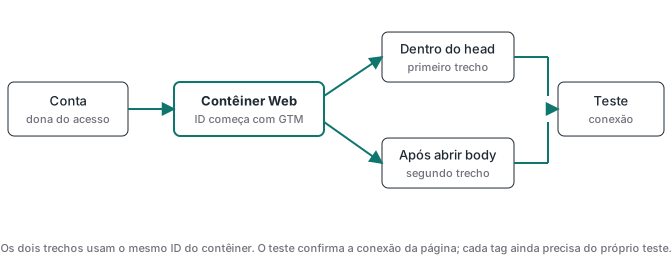
O primeiro acesso tem quatro partes: entrar com a Conta do Google certa, criar uma conta do GTM para a organização, abrir um contêiner Web para o site e instalar os dois trechos com o mesmo ID. Só depois vem o teste de conexão. Seguir essa ordem evita configurar tags num contêiner que não está na página, ou criar um segundo contêiner porque o existente não apareceu no login.
Os passos abaixo valem para sites em que você controla o HTML ou o tema. Para WordPress, Shopify e construtores de página, veja a seção de plataformas mais abaixo.
Onde entrar e o que conferir antes de criar algo
Acesse tagmanager.google.com com a Conta do Google que tem permissão no projeto. Se a lista de contas estiver vazia, pare. Confira o e-mail ativo e pergunte quem administra o contêiner já instalado no site antes de clicar em Criar conta. Um projeto duplicado deixa duas equipes publicando configurações diferentes no mesmo domínio.
O nome “tag Google Manager” também mistura duas coisas. O GTM é o gerenciador; a tag do Google é uma configuração de medição que pode existir dentro dele. A diferença entre GTM, tag do Google e GA4, e qual ID vai em cada campo, está no guia da Google tag no GTM.
Criar a conta e o contêiner Web
No GTM, abra a guia Contas e escolha Criar conta. A conta fica no nível da organização; o contêiner fica abaixo dela e representa o site ou app. No cadastro, use o nome da empresa na conta, selecione o país, informe o endereço principal do site como nome do contêiner e escolha Web. A documentação de criação orienta um contêiner por site ou app, sem abrir um por página.
Ao aceitar os termos, o GTM cria um ID que começa com GTM-. Esse ID identifica o contêiner. Um ID de medição como G-XXXXXXXXXX identifica um fluxo de dados do GA4. Trocar um pelo outro faz a configuração falhar.
Prefira uma Conta do Google controlada pela empresa e dê acesso nominal a cada pessoa. Senha compartilhada impede saber quem publicou cada versão. Registre logo quem administra a conta: segundo a ajuda do Google sobre propriedade sem administrador, o processo de recuperação de acesso que existe no GA4 não está disponível para o Tag Manager.
Instalar os dois trechos no site
Abra o contêiner e clique no ID GTM- para exibir a janela de instalação. Ela entrega dois blocos gerados para aquele contêiner. O primeiro vai o mais alto possível dentro do head de cada página. O segundo vai logo depois da abertura do body. A instrução oficial de instalação separa esses pontos. Copie os blocos do seu contêiner, nunca de um tutorial ou de outro site.
Em sites com um template global, a instalação costuma ficar no layout comum a todas as páginas. Depois confira páginas fora da rota principal, como formulário, checkout próprio e área autenticada. Uma home conectada não prova cobertura do resto do domínio.
WordPress, Shopify e construtores de página
Nem todo site deixa você editar o HTML. Os caminhos mais comuns:
- No WordPress, o trecho vai no cabeçalho do tema (de preferência num tema filho) ou por um plugin que insira código no
heade no início dobody. Confira antes se outro plugin já carrega a tag do Google, porque essa é uma fonte frequente de duplicação. - No Shopify, o tema cobre as páginas da loja, mas o checkout não recebe código do tema. A ajuda do Shopify sobre GTM em pixels personalizados descreve o caminho por um pixel personalizado, que roda num sandbox com as mesmas restrições de qualquer pixel. A página diz que pixels personalizados não têm suporte do Shopify e que o diagnóstico do Tag Assistant não detecta tags carregadas ali (conferido em 17/10/2026).
- Em construtores de landing page e checkouts brasileiros, procure os campos de código para
headebodynas configurações da página ou do produto. Alguns aceitam só o IDGTM-num campo próprio.
Testar se o contêiner está conectado
Na janela de instalação, informe a URL do site e use Testar. Outra opção é clicar em Visualizar no espaço de trabalho, inserir a URL e conectar o Tag Assistant. A sequência oficial de verificação coloca esse teste antes da publicação.
Antes de seguir, confirme cinco coisas:
- A Conta do Google ativa mostra o contêiner correto.
- O ID encontrado na página é o
GTM-do seu contêiner. - O primeiro trecho está no
head, o segundo logo após a abertura dobody, e os dois usam o mesmo ID. - O contêiner carrega nos templates e nas rotas importantes.
- A sessão do Tag Assistant continua conectada quando você navega por essas rotas.
Um contêiner vazio conecta normalmente. Isso prova que o carregador chegou à página, não que o GA4 recebeu um evento. Se o Tag Assistant não conecta, encontra outro ID ou mostra uma tag parada, siga o diagnóstico por sintomas do Tag Assistant.
Depois da instalação: a primeira tag
Para o GA4, a configuração tradicional começa pela tag do Google com o ID da tag: o ID de medição G- do fluxo de dados Web, ou o GT- mostrado em Detalhes da tag. Nunca o ID numérico da propriedade. O mapa de prefixos está no guia da Google tag no GTM.
Há uma mudança recente (conferido em 17/10/2026): segundo as notas de versão do Tag Manager, desde 12/10/2026 o GTM oferece contêineres otimizados que enviam dados direto aos destinos do Google por tags de destino, sem um gtag.js extra. Se o seu contêiner oferecer essa otimização, as configurações ficam nas tags de destino e na aba de configurações do contêiner, e não numa Google tag separada.
Depois vêm os eventos que representam ações do negócio, como um formulário aceito ou uma compra confirmada, cada um com nome estável, acionador ligado ao fato certo e variáveis com os valores exigidos. O guia de tags, acionadores e variáveis monta um exemplo completo. Publique em versões pequenas, com nome e descrição do que mudou.
Os erros que mais atrapalham a primeira instalação
O mais caro aparece antes da primeira tag: entrar com o e-mail errado, não ver o projeto e criar outro contêiner. Em seguida vêm o ID copiado de outro site, a instalação em apenas um template e a publicação sem Preview.
Há também uma duplicação menos óbvia. O site já carrega a tag do Google direto no código, alguém instala o GTM e configura a mesma medição de novo. Dependendo de quais tags e eventos rodam duas vezes, page views e eventos podem ser contados em dobro. O inventário do que já existe na página vem antes de qualquer trecho novo.
Documente o ID do contêiner, a conta proprietária, os administradores e a versão publicada. Quando uma tag falhar meses depois, esse registro diz onde procurar e quem pode corrigir. Se o contêiner já existe e você precisa de diagnóstico ou implementação, veja os serviços da Advanced Tracking Academy.