
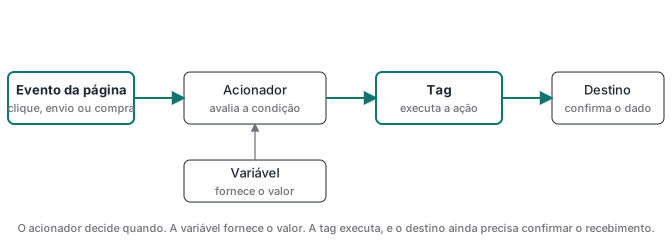
O Google Tag Manager é um sistema para configurar e publicar tags de medição por uma interface web. Você instala o código do contêiner no site uma vez e passa a controlar ali as tags, os acionadores e as variáveis. A tag executa uma ação, o acionador decide quando ela pode executar e a variável fornece o valor usado na decisão ou no envio.
Essa separação explica boa parte das falhas de quem está começando. Uma tag do GA4 pode estar certa e ficar parada porque o acionador espera outro evento. Pode disparar com um ID de transação vazio porque a variável não achou o dado. E uma edição que funciona em Visualizar pode não existir no site ao vivo se a versão não foi publicada. Se uma medição que funcionava parou, veja também o guia de diagnóstico de rastreamento.
Se o contêiner ainda não está instalado, comece pelo guia de conta, contêiner e instalação do GTM. Para a Google tag e a escolha do ID, veja Google tag no GTM.
Tag, acionador e variável: o contrato de cada peça
Uma tag é a configuração que executa um trecho de código ou envia dados a um produto quando um evento atende às regras definidas. Segundo a visão geral oficial do Gerenciador de tags, o contêiner reúne tags, acionadores, variáveis e configurações relacionadas. Os tipos mais usados num site são a tag do Google, o evento do GA4, a conversão do Google Ads e o Vinculador de conversões. Use HTML personalizado só quando nenhum modelo confiável cobre o caso, porque código livre aumenta a superfície de revisão e de segurança.
O acionador observa eventos, como visualização de página, clique, envio de formulário ou um evento enviado pelo dataLayer. Quando o evento ocorre, ele avalia filtros feitos de variável, operador e valor. Cada tag precisa de pelo menos um acionador, conforme a documentação sobre acionadores. A tag do Google usa Inicialização: todas as páginas, como orienta a ajuda do Google; visualização de página e eventos personalizados ficam para as tags de evento.
A variável entra dos dois lados. No acionador, limita o disparo a uma URL ou a um valor. Na tag, preenche parâmetros dinâmicos. A referência de variáveis do GTM separa as incorporadas, como a URL da página, das definidas pelo usuário, como as que leem o dataLayer.
Combine uma regra de nomes antes da primeira tag. Um padrão como GA4 | evento | purchase ou Ads | conversão | lead aprovado diz produto, função e evento. Faça o mesmo com acionadores e variáveis; Tag 1 e Variável teste ficam incompreensíveis em poucas semanas.
Um purchase completo, do dataLayer à tag do GA4
Na referência do evento purchase, transaction_id e items são obrigatórios, currency é obrigatório quando há value, e cada item precisa de item_id ou item_name. Um push sem items gera receita sem produto nos relatórios. O formato que a documentação de e-commerce no GTM usa coloca tudo dentro do objeto ecommerce:
<script>
window.dataLayer = window.dataLayer || [];
window.dataLayer.push({ ecommerce: null }); // limpa o objeto anterior
window.dataLayer.push({
  event: 'purchase',
  ecommerce: {
    transaction_id: 'PEDIDO_8472',
    value: 189.90,
    currency: 'BRL',
    items: [
      { item_id: 'CURSO_GA4', item_name: 'Curso GA4', price: 189.90, quantity: 1 }
    ]
  }
});
</script>
Em produção, o transaction_id vem do checkout ou do sistema financeiro, e o push acontece depois da confirmação do pedido. Um literal como o do exemplo só serve para teste.
No contêiner, monte as três peças assim:
| Peça | Configuração | O que conferir no Preview |
|---|---|---|
| Acionador | Evento personalizado, nome do evento purchase (com p minúsculo) |
Aparece no evento purchase da linha do tempo |
| Tag | Google Analytics: evento do GA4, ID de medição do fluxo Web (G-), nome do evento purchase |
Aparece em tags que dispararam no evento purchase |
| Envio dos itens | Na seção de comércio eletrônico das configurações da tag, ativar o envio de dados de e-commerce com a camada de dados como fonte | Na requisição, os parâmetros de item aparecem preenchidos |
Variável DLV - transaction_id |
Variável da camada de dados, chave ecommerce.transaction_id |
PEDIDO_8472 |
Variável DLV - value |
Variável da camada de dados, chave ecommerce.value |
189.9 |
Com o envio de e-commerce ativado, a tag lê o objeto ecommerce inteiro, e você não precisa mapear cada parâmetro à mão. As duas variáveis servem para outra coisa: conferir no Preview que o dado chegou e criar uma exceção que impede o disparo quando transaction_id vem vazio.
O ID G- é o ID de medição do fluxo de dados Web do GA4, e não da propriedade. Ele fica em Administrador > Fluxos de dados > fluxo Web no GA4.
Dois erros aparecem aqui com frequência. Se o site envia Purchase com P maiúsculo, o acionador purchase não casa, porque a comparação padrão (“é igual a”) diferencia maiúsculas de minúsculas. Se transaction_id chega vazio, a tag executa e envia um registro ruim. A aba Variables do Preview mostra os dois no mesmo evento.
Uma conversão deve depender do fato que comprova a ação, como o purchase enviado após a confirmação ou o lead aceito pelo sistema. Disparar conversão em qualquer page view, no clique do botão ou numa página de agradecimento que pode ser recarregada costuma inflar o relatório, porque o GTM executa a regra escrita mesmo quando ela representa mal o negócio.
Se a implementação envolve consentimento, não use o acionador como substituto de uma política de coleta. O GTM tem verificações de consentimento integradas e adicionais, e o guia sobre como validar o Consent Mode V2 mostra a ordem do padrão, da atualização e dos quatro sinais.
Testar a tag nova antes de publicar
Clique em Visualizar, informe a URL e conecte o Tag Assistant. Reproduza a ação, selecione o evento exato na linha do tempo e confira:
- a tag aparece em tags que dispararam no evento certo;
- as variáveis do evento têm os valores da tabela acima;
- um caso que não deveria disparar continua sem disparo.
Depois, prove transporte e recebimento pelas três etapas do diagnóstico do Tag Assistant. Lembre que o DebugView só mostra dispositivos em modo de depuração e esconde eventos com o consentimento de analytics negado. Se a tag aparece no Preview e some no site ao vivo, o mesmo artigo trata o caso.
Publicar em versões pequenas
Publicar muda o site. Revise quais tags foram adicionadas, alteradas ou removidas, rode o Preview nos caminhos críticos e confira o caso negativo. Dê à versão um nome e uma descrição que permitam reconhecer a mudança; desde 17/09/2026, segundo as notas de versão do Tag Manager, a tela de envio sugere um nome e uma descrição gerados automaticamente, que vale revisar antes de aceitar. O GTM também permite criar uma versão sem publicar, útil quando a mudança precisa de aprovação.
Mantenha as mudanças pequenas. Um pacote com consentimento, Analytics, mídia e scripts personalizados juntos torna difícil achar a edição que quebrou o comportamento. O histórico permite voltar à versão anterior, mas o rollback não recupera eventos perdidos nem apaga dados enviados por engano.
No rastreamento server-side existe outra camada: o contêiner Web envia a requisição ao contêiner Servidor, que processa e encaminha. Uma tag no servidor não conserta um evento que nunca saiu do navegador. Se esse é o próximo passo, veja quanto custa hospedar um contêiner server-side. Para montar a estrutura com validação ponta a ponta, conheça os serviços da Advanced Tracking Academy.
Para aplicar tags, acionadores e variáveis a uma solicitação real, siga o roteiro de tagueamento de site, da confirmação do formulário ao recebimento no GA4.