
Tagueamento de site é a implementação de tags e regras para registrar ações dos visitantes e enviar esses dados às ferramentas de análise ou mídia. Em um site que recebe pedidos de orçamento, isso inclui distinguir a visita à página, a tentativa de envio e a solicitação recebida com sucesso.
O Google Tag Manager (GTM) organiza essa implementação; o Google Analytics 4 (GA4) recebe eventos para análise. Instalar o contêiner do GTM é uma etapa. Para medir leads, você ainda precisa definir qual confirmação do formulário representa uma solicitação válida e provar que o evento correspondente chegou à propriedade certa.
Este roteiro acompanha um formulário de orçamento. A mesma pergunta orienta o trabalho em outras jornadas: qual evidência o site produz quando a ação que interessa ao negócio acontece?
Quais tags instalar no site?
As tags dependem dos destinos usados pela operação. O GA4 mede navegação e ações para análise; tags de conversão do Google Ads registram ações para as campanhas daquela plataforma; o pixel da Meta envia eventos para os recursos de mensuração e anúncios da Meta. Você não precisa instalar todos para começar. Liste onde a equipe consulta resultados e quais campanhas estão em uso, depois mapeie os eventos necessários em cada destino.
O GTM pode organizar essas configurações, mas cada plataforma precisa de sua própria validação. Um lead recebido no GA4 não comprova o recebimento pela Meta. Em uma loja, o plano também deve cobrir produtos, carrinho e compra, com os dados da transação. Neste artigo, o passo a passo fica no formulário com GA4: é um caminho completo para aprender a separar a intenção de contato do envio aceito.
Antes de instalar qualquer coisa, confira integrações nativas e códigos já presentes no site. A ajuda do Google Ads sobre conversões de site detalha a configuração desse destino. Para a Meta, o guia de API de Conversões e deduplicação explica os cuidados quando há envio pelo navegador e pelo servidor.
O que deve entrar no plano de tagueamento do site?
O plano de tagueamento deve registrar a ação de negócio, o sinal que comprova essa ação e o destino dos dados. Para um formulário, documente quando a aplicação considera o envio aceito, qual nome identifica essa confirmação e quem mantém a integração. Acrescente os parâmetros necessários à análise, as condições de consentimento e os testes de aprovação. Quem desenvolve o site e quem consulta os relatórios precisam entender essa regra.
Por exemplo: você troca o plugin de formulário, e a nova versão confirma o envio sem abrir a antiga página de agradecimento. Um acionador preso àquela URL deixa de medir os leads, embora o formulário continue funcionando. Comece pelas ações que sustentam uma decisão concreta: quantas solicitações foram recebidas, em qual formulário e depois de qual etapa. Acrescente detalhes quando houver uma pergunta que eles ajudem a responder.
Um plano inicial pode ser tão simples quanto esta tabela. Os nomes internos são exemplos didáticos, não dados de uma implementação de cliente.
| Ação observada | Evidência na origem | Evento no GA4 | Teste necessário |
|---|---|---|---|
| Página exibida | Carregamento ou mudança de rota medida | page_view |
Conferir a URL e possíveis duplicações |
| Contato solicitado | Formulário aceito pela aplicação | generate_lead |
Envio válido gera o evento; tentativa com erro não gera |
| Conta criada | Cadastro concluído | sign_up |
Tentar novamente com cadastro recusado |
| Compra aprovada | Confirmação do pedido na origem | purchase |
Conferir ID, valor e moeda; pagamento pendente fica fora dessa regra |
Cadastro e compra entram na tabela como exemplos de outras jornadas; o tutorial abaixo implementa apenas o formulário de orçamento. No GA4, há eventos coletados automaticamente e interações cobertas pela medição otimizada. Consulte o que já chega antes de criar tags adicionais. Para escolher nomes e campos, use o guia de eventos recomendados do GA4.
Como o GTM transforma uma confirmação em evento?
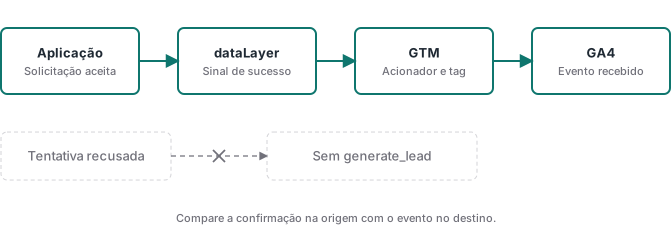
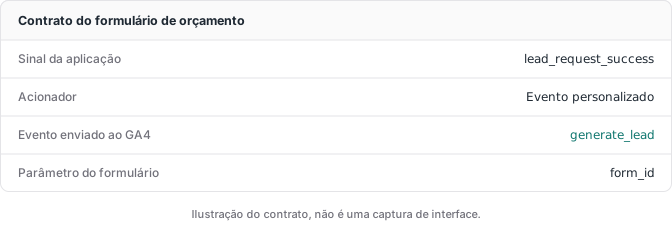
O GTM pode receber um sinal do site, avaliar um acionador e executar uma tag que envia o evento ao destino. A variável fornece o dado que a tag ou a regra precisa consultar. No formulário de orçamento, a aplicação pode emitir lead_request_success quando o servidor aceitar a solicitação. Um acionador de Evento personalizado escuta esse nome; a tag envia generate_lead ao GA4. O nome interno e o nome enviado não precisam ser iguais. A documentação da camada de dados do Google descreve como eventos e variáveis ficam disponíveis para as tags. A decisão de emitir o sinal pertence à aplicação: um clique, sozinho, não informa se houve erro de validação ou falha no recebimento. Antes de configurar o acionador, peça ao desenvolvimento uma demonstração do sinal de sucesso e de uma tentativa recusada. Isso evita construir a medição sobre uma suposição visual.
A camada de dados, ou dataLayer, é o canal estruturado entre o site e as tags. Uma informação disponível ali pode alimentar variáveis sem depender de ler textos espalhados pela página. O contrato precisa continuar estável quando o layout mudar.
Se os conceitos ainda se confundem, o artigo sobre tags, acionadores e variáveis do Google Tag Manager explica o papel de cada componente.
Como fazer o tagueamento de um formulário com GTM e GA4?
Com o contêiner instalado e a Google tag configurada para o fluxo correto, associe a confirmação do formulário a uma tag de evento do GA4. Confira antes se alguma integração já envia o mesmo lead. A documentação de configuração de eventos apresenta o envio de eventos recomendados e personalizados pelo GTM. No exemplo deste artigo, o trabalho depende de a aplicação expor o sinal de sucesso; sem ele, o primeiro passo é implementar essa confirmação com o desenvolvimento. Não substitua esse requisito por um acionador de qualquer clique no botão. Se o formulário usa uma página de agradecimento, verifique se ela pode ser aberta diretamente ou recarregada: essas ações podem gerar eventos que não correspondem a novas solicitações. A regra escolhida precisa separar um novo envio aceito da simples exibição de uma tela.
Siga esta sequência em um ambiente de teste:
- Confira o destino. Anote a propriedade e o fluxo Web do GA4. Confirme que a instalação atual usa a Google tag pretendida e que não há outra integração enviando o mesmo evento.
- Confirme o sinal na origem. Peça ao desenvolvimento que emita
lead_request_success, ou o nome definido pela equipe, somente depois da resposta de sucesso que confirma a aceitação pelo servidor. O sinal não deve sair antes da resposta nem quando ela indica erro. Envie o formulário e confira esse momento no dataLayer. - Crie o acionador. No GTM, configure um acionador de Evento personalizado com o nome exato do sinal. Maiúsculas e minúsculas precisam corresponder.
- Configure a tag de evento do GA4. Use
generate_leade o destino do fluxo escolhido. Associe o acionador criado. Um parâmetro próprio comoform_idpode identificar o formulário sem carregar os dados preenchidos. - Teste no Preview. Abra a sessão de visualização, realize um envio válido e inspecione o evento, as variáveis e a tag. Repita com campos inválidos, que devem ser recusados no navegador. Depois, com apoio do desenvolvimento no ambiente de teste, simule uma resposta de erro do servidor, por exemplo HTTP 500; a aplicação não deve emitir o sinal de sucesso.
- Confira o GA4. Verifique o recebimento no DebugView antes de publicar. Depois da publicação, teste também a versão que o visitante utiliza fora do Preview.
Use dados fictícios no ambiente de teste. Não envie e-mail, telefone ou nome nos parâmetros comuns de eventos do Analytics. Um endereço que inclui o e-mail preenchido pode expor esse dado mesmo quando a tag de lead não o envia explicitamente. Na seção “URLs e títulos de página”, a orientação do Google sobre informações pessoais recomenda remover essas informações dos endereços e títulos enviados.
Se o site ainda não tem a coleta básica, siga primeiro a configuração do Google Analytics 4. Se você precisa definir o sinal com o desenvolvimento e revisar integrações existentes, o diagnóstico da Advanced Tracking Academy delimita os acessos e o escopo antes da implementação.
Como saber se o tagueamento está funcionando?
A validação precisa conferir tanto a ação original quanto o evento recebido. A indicação de que uma tag disparou no GTM comprova uma etapa da execução, mas não confirma sozinha o conteúdo registrado pelo Analytics. Ative a depuração no dispositivo de teste pelo modo de visualização e consulte o DebugView da propriedade correta. Abra o evento e verifique seu nome e os parâmetros relevantes. Consulte o procedimento na ajuda oficial do DebugView. A seção de monitoramento dessa mesma ajuda informa que controles de privacidade ou ausência de autorização para cookies do Analytics podem impedir a exibição no DebugView. O comportamento da coleta depende da implementação do consentimento; a ausência nessa tela não prova que nenhuma requisição foi enviada. Execute o teste sob uma escolha de consentimento conhecida e registre essa condição. Depois, teste também o que deveria ficar fora da contagem. Um formulário inválido que gera generate_lead revela uma regra errada, mesmo que o evento tenha chegado perfeitamente ao destino.
Execute cada cenário separadamente, limpando a sequência de teste entre eles e registrando o horário. Assim você consegue associar a tentativa observada ao sinal no dataLayer e ao evento no DebugView. Guarde uma ficha de verificação por evento:
| Cenário | O que conferir |
|---|---|
| Envio aceito | Confirmação na aplicação e evento correspondente no GA4 |
| Campo obrigatório vazio | Ausência de generate_lead para a tentativa recusada |
| Servidor responde com erro no teste | Sem sinal de sucesso no dataLayer e sem generate_lead na sequência de eventos observada |
| Recarga da confirmação | Se houve repetição sem uma nova solicitação |
| Consentimento recusado | Comportamento compatível com a configuração documentada |
| Versão publicada | Coleta conferida fora da sessão de Preview |
Se o evento aparece duas vezes, investigue as rotas antes de excluir tags. Uma integração nativa, um código direto e o GTM podem estar medindo a mesma ação. Identifique quem envia cada requisição e escolha a responsabilidade de cada caminho. Para uma tag que nem executa, consulte o diagnóstico com o Google Tag Assistant.
Quando o tagueamento server side entra no projeto?
Avalie o processamento no servidor quando precisar receber uma confirmação fora da página ou controlar os campos encaminhados a cada destino. Um formulário cuja confirmação já está disponível no navegador pode começar pelo caminho descrito neste artigo. Uma compra confirmada pelo sistema de pagamentos exige avaliar outra origem do sinal: o guia de rastreamento por webhook apresenta esse fluxo.
A introdução oficial ao GTM Server explica como as requisições recebidas viram eventos processados no contêiner. Antes de escolher essa infraestrutura, identifique qual sinal precisa passar pelo servidor e como você conferirá seu recebimento no destino. Um servidor não corrige um clique chamado indevidamente de lead, não elimina as condições de consentimento e não garante atribuição de todas as conversões.
O que entregar junto com o tagueamento do site?
Ao concluir o trabalho, reúna:
- Plano com os eventos, sinais de sucesso e destinos configurados.
- Registros dos testes de envio aceito, erro e recarga, com a escolha de consentimento usada.
- Versão publicada do contêiner e responsável por revisar a medição quando o formulário mudar.
Na comparação entre contatos e relatórios, alinhe período, fuso e definição de lead. Solicitações recebidas, pessoas únicas e oportunidades qualificadas são contagens diferentes. Diferenças de consentimento e coleta também precisam entrar nessa leitura.
A Advanced Tracking Academy faz diagnóstico e implementação de rastreamento. Para apresentar seu caso, reúna a URL do formulário, as ferramentas instaladas e um exemplo da ação que deveria ser medida. O diagnóstico define o trabalho e os critérios de validação antes da contratação.