
Eventos recomendados do GA4 são eventos com nomes e parâmetros definidos pelo Google para ações como gerar um lead, criar uma conta ou concluir uma compra. Eles precisam ser implementados no site ou aplicativo. Instalar a Google tag não faz o Analytics descobrir sozinho que um orçamento foi solicitado ou um pagamento foi aprovado.
A escolha começa pelo que aconteceu no negócio: uma solicitação recebida pode gerar generate_lead; uma compra concluída, purchase. O nome precisa vir acompanhado dos parâmetros previstos para aquela ação. A lista oficial de eventos recomendados, consultada em 29/10/2026, explica que essa padronização alimenta dimensões e métricas predefinidas.
Este guia usa dois caminhos comuns: captação de contatos e comércio eletrônico. Para quem ainda não tem a propriedade e o fluxo Web funcionando, o primeiro passo está no guia de configuração do Google Analytics 4.
Qual a diferença entre eventos automáticos, otimizados, recomendados e personalizados?
A diferença está em quem define o evento e no trabalho necessário para coletá-lo. Eventos automáticos fazem parte da coleta básica; a medição otimizada cobre determinadas interações quando habilitada no fluxo Web. Eventos recomendados têm um contrato publicado pelo Google, mas dependem da implementação que informa quando a ação aconteceu. Eventos personalizados atendem situações sem equivalente nas categorias anteriores. Essa divisão, descrita no guia oficial de configuração de eventos, ajuda a evitar duas decisões caras: criar um nome próprio para uma ação que já tem padrão e instalar outra tag para uma interação já medida. Antes de adicionar qualquer evento, examine o que o site envia hoje. Uma integração da plataforma pode já mandar a compra. Se o GTM passar a enviar a mesma ação por uma segunda rota, a contagem precisa ser investigada antes de entrar no relatório do negócio.
| Categoria | Exemplo | O que conferir |
|---|---|---|
| Automáticos | session_start |
Se o fluxo recebe a coleta básica |
| Medição otimizada | scroll, file_download |
Se a opção está ativa e corresponde à interação desejada |
| Recomendados | generate_lead, purchase |
Regra de acionamento e parâmetros do evento |
| Personalizados | Uma interação específica do seu produto | Se não existe um equivalente e como será analisada |
A tabela é uma orientação de escolha, não uma lista de eventos que todo site deve ter. Um site institucional sem carrinho não precisa simular etapas de comércio eletrônico.
Quais eventos recomendados usar para leads e compras?
Escolha os eventos pelas ações que você consegue comprovar na origem. Num formulário de orçamento, o resultado relevante costuma ser a solicitação recebida, não o clique que tentou enviá-la. Numa loja, ver um produto, adicionar ao carrinho e concluir o pedido representam etapas distintas. Escreva a condição de cada uma antes de abrir o GTM. Isso deixa explícito o que será contado quando houver erro de validação, recarga da página ou retorno do comprador. Um plano pequeno pode começar com a confirmação do resultado e as etapas necessárias para entender a perda até ele. Acrescente outras interações quando houver uma pergunta de análise que elas respondam. O catálogo do Google inclui ainda eventos de jogos e outras atividades; copiar a lista inteira cria trabalho de manutenção sem resolver a medição do seu funil.
A referência técnica dos eventos define os nomes abaixo. Mantenha os identificadores em inglês, mesmo que o site e os relatórios sejam em português.
| Ação comprovada | Evento recomendado | Aplicação prática |
|---|---|---|
| Solicitação de contato recebida | generate_lead |
Formulário de orçamento ou pedido de demonstração |
| Conta criada | sign_up |
Cadastro concluído na aplicação |
| Acesso à conta | login |
Autenticação concluída |
| Produto visualizado | view_item |
Detalhe do produto exibido |
| Produto adicionado ao carrinho | add_to_cart |
Inclusão confirmada pelo carrinho |
| Checkout iniciado | begin_checkout |
Entrada efetiva no processo de compra |
| Compra concluída | purchase |
Confirmação definida pela operação |
| Reembolso emitido | refund |
Devolução associada à transação |
Para vendas por Pix, documente se a sua confirmação de compra depende da aprovação do pagamento. Gerar um código Pix e receber o dinheiro são acontecimentos diferentes. A regra do evento precisa acompanhar o estado que você pretende medir. Em checkout externo, uma confirmação por webhook pode ser a origem desse sinal; o guia de rastreamento da Hotmart explica o recebimento e a validação dessas notificações.
Se a sua equipe não sabe de onde sai essa confirmação, a implementação de mensuração da Advanced Tracking Academy começa pelo mapeamento entre site, checkout e dados do negócio.
Quais parâmetros precisam acompanhar cada evento?
Cada ação tem um contrato de dados. Não existe um pacote único de parâmetros que sirva para todo o catálogo. Na compra, transaction_id identifica a transação e items descreve os produtos. Ao informar value, envie também currency. Para cada item, forneça ao menos item_id ou item_name, preferindo os dois quando disponíveis. O guia oficial de comércio eletrônico detalha essa estrutura. A conferência precisa incluir tipos: valor monetário deve ser número, sem símbolo de moeda nem vírgula decimal em uma string. Antes de configurar variáveis no GTM, peça um exemplo do dado real que a aplicação produz. Depois compare esse exemplo com a especificação. Um campo vazio não deve receber um valor inventado só para a tag parecer completa no Preview.
Este é um exemplo didático do objeto de comércio eletrônico para uma compra fictícia. Não é um comprovante de cliente nem código completo de envio:
{
  "transaction_id": "PEDIDO-EXEMPLO-001",
  "value": 149.9,
  "currency": "BRL",
  "items": [
    {
      "item_id": "SKU-EXEMPLO",
      "item_name": "Camiseta de exemplo",
      "price": 149.9,
      "quantity": 1
    }
  ]
}
Nesse exemplo, value corresponde aos itens, sem frete nem imposto. Se houver esses valores, use os campos próprios previstos para eles. O identificador do pedido deve vir do sistema que o criou, com uma regra estável; não gere um novo ID a cada recarga.
Para generate_lead, os parâmetros monetários previstos são value e currency: quando enviar value, envie também currency. Informar valor monetário exige definir o que aquele valor representa. Não copie o ticket médio de uma venda para todo contato sem uma regra de negócio documentada. Um formulário recebido continua sendo um lead, mesmo quando ainda não há estimativa monetária defensável.
A tabela abaixo resume os campos a conferir na referência técnica já citada. Ela distingue campos necessários de contexto opcional; não é uma exigência de preencher todos os campos em todos os eventos.
| Evento | Parâmetros e condições |
|---|---|
generate_lead |
value para valor atribuído ao lead; currency quando houver value |
sign_up, login |
method é opcional e descreve o método de cadastro ou acesso |
view_item, add_to_cart, begin_checkout |
items descreve os produtos; envie currency quando informar value |
purchase |
transaction_id e items; para medir valor, confira também value e currency |
refund |
transaction_id da compra original; envie items para detalhar quais produtos foram reembolsados |
Nos eventos com items, mantenha o identificador ou nome de cada produto dentro do array. Uma string contendo um JSON não substitui o array de objetos esperado.
Como configurar um evento recomendado pelo GTM?
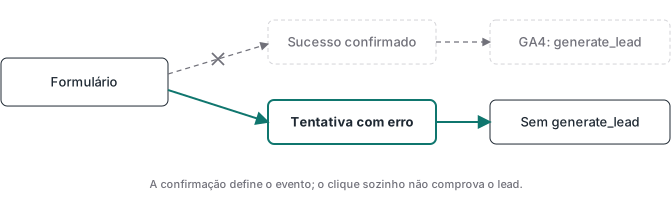
Com a Google tag instalada uma única vez, configure uma tag de evento do GA4 que use o nome recomendado e leia os parâmetros produzidos pelo site. A aplicação precisa disponibilizar um sinal confiável da ação concluída. No formulário, prefira a confirmação de sucesso da própria aplicação a um acionador genérico de clique. O procedimento oficial de configuração permite implementar esses eventos pelo Google Tag Manager. O GTM organiza o envio, mas não determina se o negócio aconteceu: essa informação vem da origem. Antes de publicar, anote qual equipe mantém o sinal e o que precisa ser testado quando o formulário mudar. Essa pequena documentação evita que uma troca de botão ou plugin altere a definição de lead sem ninguém perceber.
Para um formulário de orçamento, o roteiro de implementação é:
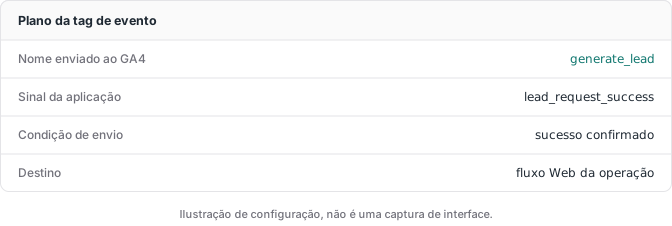
- Defina com o desenvolvimento o sinal de solicitação recebida com sucesso. O dataLayer pode expor um evento próprio, por exemplo
lead_request_success. - Crie um acionador de Evento personalizado para esse sinal. O nome usado no dataLayer pode ser diferente do nome enviado ao GA4.
- Crie a tag de evento do GA4 ligada à Google tag do fluxo correto, com o nome
generate_lead. - Mapeie somente os parâmetros disponíveis e pertinentes. Não envie nome, e-mail ou telefone nos parâmetros comuns do Analytics, conforme a política de dados pessoais do Google.
- Abra o Preview, envie um formulário válido e confira a execução. Repita com campos inválidos: essa tentativa não deve gerar o lead.
- Recarregue a confirmação e observe se há repetição indevida. Corrija a regra antes de publicar o contêiner.
Como configurar purchase e ler os itens no GTM?
Uma compra exige o objeto de comércio eletrônico, além do sinal de confirmação. Para um site que expõe os dados em dataLayer.ecommerce, siga a configuração oficial de e-commerce pelo GTM:
- Peça à aplicação que disponibilize, no momento da confirmação, o evento
purchasee o objetoecommercecomtransaction_id,value,currencyeitems. O objeto JSON acima representa o conteúdo deecommerce, não o push inteiro. - No Preview, selecione esse evento e abra a camada de dados. Confirme que
ecommerce.itemsé um array de produtos e que os dados pertencem ao pedido atual. Limpe o objeto de comércio eletrônico anterior antes de cada novo envio, conforme o padrão documentado pelo Google. - Crie uma tag Google Analytics: evento do GA4 com nome
purchasee o destino da Google tag correta. Em Mais configurações > Comércio eletrônico, habilite o envio de dados de comércio eletrônico e selecione Camada de dados como fonte. Esse caminho lê o objeto, incluindo o arrayitems. - Use um acionador de Evento personalizado para o
purchaseda camada de dados. Se a aplicação usa outro nome interno para confirmar a compra, ajuste o acionador a esse nome, mantendopurchasecomo nome enviado ao GA4. - Teste na propriedade de teste e abra os dados recebidos no DebugView. Compare o ID e os produtos com a origem, depois teste a recarga da confirmação para identificar reenvio indevido.
Esse roteiro pressupõe acesso aos dados no navegador. Uma compra confirmada apenas por webhook exige outra rota de envio; não se resolve criando um acionador de clique no GTM Web. O fato de a tag disparar no Preview ainda não prova que o GA4 recebeu o conteúdo certo. Se ela nem chega a disparar, siga o diagnóstico com o Google Tag Assistant.
Como validar o evento no DebugView e nos relatórios?
Valide o recebimento no destino e compare o conteúdo com a ação executada. Ative a depuração no dispositivo de teste pelo modo Visualizar do GTM: conecte a página no Tag Assistant e execute a ação nessa sessão. Depois, entre na propriedade correta e abra o evento no DebugView, em Administrador > Exibição de dados. Confira o nome exato e os parâmetros. A ajuda do DebugView mostra esse procedimento e alerta que controles de privacidade e ausência de consentimento para cookies do Analytics podem impedir a exibição. Registre também o teste que não deveria gerar evento: formulário com erro, pagamento pendente ou simples clique, conforme a regra definida. Essa comparação mostra se o acionador distingue sucesso de tentativa. Depois, confira a coleta publicada fora do Preview, respeitando o consentimento. Use uma propriedade de teste para compras fictícias; não coloque receita inventada na propriedade usada pela operação.
| Verificação | Evidência a guardar |
|---|---|
| Origem | Ação ou confirmação que ocorreu no site |
| GTM | Acionador e tag executados no momento esperado |
| DebugView | Evento recebido com os parâmetros inspecionados |
| Relatórios processados | Evento e campos disponíveis para a análise pretendida |
| Reconciliação | Comparação com contatos ou pedidos da origem no mesmo período |
Não espere que todo parâmetro próprio vire uma coluna automaticamente. Para campos sem dimensão predefinida, confira a necessidade de criar uma definição personalizada, conforme a documentação de dimensões personalizadas. Tampouco use o DebugView para julgar atribuição de campanhas: a própria ajuda informa que a atribuição ali é limitada.
Evento recomendado também é evento principal?
São classificações diferentes. Recomendado descreve um padrão de nome e parâmetros; evento principal indica uma ação relevante para os resultados do negócio. Você pode medir etapas do funil sem marcar todas como principais. Segundo a ajuda sobre eventos principais, essa marcação permite analisar as ações importantes e criar conversões no Google Ads. O envio correto do evento continua sendo uma etapa anterior. Marcar um clique mal configurado como principal não transforma esse clique numa solicitação recebida.
Antes de usar a coleta para orientar mídia, compare pedidos ou leads da origem com o que aparece no Analytics, alinhando período, fuso e regra de confirmação. Investigue divergências sem pressupor igualdade perfeita: consentimento, bloqueios e diferenças de coleta precisam fazer parte da leitura.
A Advanced Tracking Academy implementa e revisa a mensuração do funil, da definição dos eventos à validação no destino. Para avaliar o seu caso, reúna o formulário ou checkout usado, os eventos atuais e um exemplo de ação que deveria estar sendo medida.
Para organizar essas definições antes de configurar as tags, use o plano de tagueamento de site com GTM e GA4, com testes de envio aceito, erro e recarga.