
O DebugView do GA4 permite inspecionar eventos e parâmetros de um dispositivo em modo de depuração. É a tela para responder uma pergunta concreta: quando executei esta ação no site, qual evento chegou ao Google Analytics e o que ele carregava?
Para começar, conecte o site ao Preview do Google Tag Manager, abra Administrador > Exibição de dados > DebugView na propriedade certa e reproduza uma ação. Se a tela continuar vazia, confira o destino da tag e o dispositivo antes de alterar a implementação.
Este roteiro cobre GTM Web e gtag.js no navegador, usando Preview ou o parâmetro debug_mode. Não depende de extensão de depuração e não cobre a instrumentação de apps. Se você ainda precisa criar o fluxo Web ou identificar a instalação existente, comece pelo guia de configuração do Google Analytics 4. Aqui, o trabalho começa com um evento de teste definido e termina com evidências suficientes para localizar uma falha.
Como ativar o DebugView do GA4 para um teste?
No contêiner Web do GTM, clique em Visualizar, informe a URL e conecte o site pelo Tag Assistant. Abra o DebugView na propriedade que recebe a tag GA4 e escolha o dispositivo do teste. Reproduza uma ação com a sessão de Preview aberta. O evento precisa ser enviado pela tag para aparecer. A conexão do Tag Assistant sozinha não comprova coleta.
Para configurar a depuração explicitamente em uma tag de evento GA4 do GTM, no ambiente de teste:
- Abra a tag de evento usada na ação.
- Em Parâmetros do evento, adicione
debug_modecom valortrue. - Salve, entre no Preview e execute o acionador da tag.
- Confira o evento no dispositivo selecionado no DebugView.
- Remova esse parâmetro manual ao encerrar o teste.
Use a tag existente. Criar outra para a mesma ação pode duplicar o envio.
O Google documenta a ativação pelo Tag Assistant e pelo Preview. O Preview ativa automaticamente a depuração dos eventos enviados pelas tags GA4 naquele navegador; conectar sem disparar a tag não produz um evento para inspecionar. Você também pode configurar debug_mode: true em um evento específico. Para uma instalação que já usa gtag.js, o formato é:
gtag('event', 'teste_debug', {
  debug_mode: true,
  origem_teste: 'validacao_manual'
});
É um exemplo sintético para um ambiente de teste, sem dado pessoal. Ele testa esse envio; não comprova que o formulário real está instrumentado. Se o site usa GTM, prefira fazer a validação pela tag existente em vez de instalar outra biblioteca para executar o exemplo. Para entender essa escolha, veja como evitar duas instalações da Google tag.
Ao terminar, encerre o Preview e remova o debug_mode configurado manualmente. A seção de desativação da ajuda oficial do DebugView orienta remover o parâmetro e informa que definir false não desativa o modo. Não publique uma configuração global de depuração para resolver um teste local.
Como conferir se o evento chegou com os parâmetros certos?
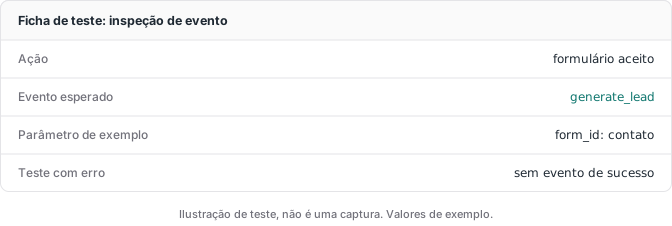
Escolha o dispositivo usado no teste, encontre o evento pelo nome e pelo horário e abra seus parâmetros. Compare o que chegou com uma ficha preparada antes da execução: ação, nome do evento, campos esperados e valores de teste. Um evento de lead, por exemplo, precisa corresponder ao sucesso que você definiu para o formulário. Ver o nome na lista não resolve uma implementação que dispara na tentativa e também no sucesso. Reproduza separadamente um envio com erro e outro aceito, mantendo o registro de cada execução. O teste negativo é útil porque revela um gatilho amplo demais. Se ambos produzem o mesmo evento de sucesso, a correção está na regra que origina o envio. Trocar o nome no painel não corrige a associação entre ação e resultado.
Use esta ficha como ponto de partida, adaptando os campos ao contrato do seu evento:
| O que conferir | Exemplo de teste | Evidência procurada |
|---|---|---|
| Ação executada | Formulário aceito pelo site | Confirmação da aplicação |
| Nome enviado | generate_lead |
Evento correspondente no dispositivo |
| Contexto | form_id definido na implementação |
Valor do formulário testado |
| Resultado negativo | Formulário rejeitado | Ausência do evento de sucesso |
| Repetição | Uma nova submissão válida | Comportamento previsto no contrato |
Os nomes recomendados e seus parâmetros têm regras próprias. Consulte como validar eventos recomendados do GA4 antes de criar variações para uma ação que já tem nome documentado. Não envie e-mail ou telefone como parâmetro de diagnóstico.
Se você precisa de ajuda para definir esse contrato e validar o caminho até a propriedade, veja os serviços de rastreamento da Advanced Tracking Academy. O diagnóstico deve identificar o ponto da falha antes de propor outra instalação.
Por que o DebugView não mostra meu dispositivo ou evento?
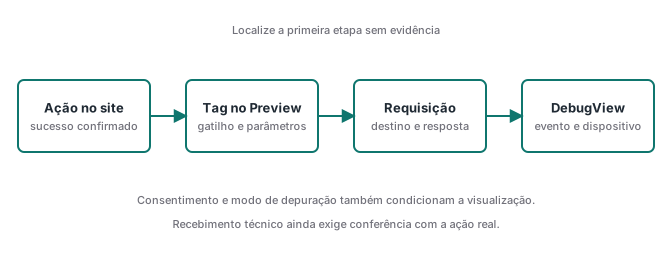
Uma tela vazia exige conferir o destino e as condições de depuração. Faça esta checagem antes de alterar tags:
- Propriedade e ID: compare o ID de medição da tag com o fluxo Web da propriedade aberta.
- Dispositivo: selecione o navegador que está executando a ação.
- Depuração: mantenha o Preview conectado ou confira o parâmetro manual no evento.
- Disparo: procure a tag no evento correto do Tag Assistant.
- Requisição: na aba Network, confira destino, bloqueio ou cancelamento.
- Consentimento: examine o estado de analytics no instante do envio.
- Filtros: se o evento chega à depuração e falta nos relatórios, confira os filtros de dados.
Se a tag não disparou, investigue acionador e variáveis. Se disparou, mas a requisição não saiu, examine o navegador. Se houve envio, compare o destino antes de concluir que o GA4 perdeu o evento.
A tag não dispara no Preview
Selecione no Tag Assistant o evento que deveria acionar a tag. Confira o acionador e as variáveis naquele ponto, inclusive se o formulário confirmou sucesso antes de o envio acontecer. Uma variável preenchida depois do clique não estava necessariamente disponível quando o acionador foi avaliado. O diagnóstico do Tag Assistant ajuda a separar conexão do Preview, instalação do contêiner e disparo da tag.
A tag dispara, mas o DebugView permanece vazio
Abra as ferramentas de desenvolvedor do navegador, na aba Network, e reproduza a ação. Procure a requisição de coleta correspondente e confira o ID de medição enviado. Preserve um registro do horário e do nome do evento, sem expor identificadores de visitantes. Um bloqueio ou uma requisição cancelada exige investigação no navegador. Uma resposta de sucesso ajuda a confirmar o transporte, mas não é comprovante suficiente de processamento na propriedade.
Confira se a requisição ficou bloqueada por alguma extensão ou proteção do navegador. Compare em um perfil de teste controlado, mantendo o mesmo consentimento; não peça que visitantes desativem proteções. Revise ainda a seleção do dispositivo e a ativação da depuração. O DebugView acompanha a coleta em tempo real. Se a ação continuar ausente após alguns minutos, siga a checagem acima em vez de repetir o envio indefinidamente. Se há um servidor intermediário, compare o evento de entrada com o envio ao GA4: o Preview do contêiner Web só cobre a parte que ele observa. Não conclua que o servidor encaminhou o evento porque o navegador alcançou esse servidor.
O teste depende do consentimento
A documentação do DebugView alerta que controles de privacidade e falta de autorização para cookies de analytics podem impedir a exibição. Faça um teste com uma escolha válida de consentimento e registre o estado observado. Preserve a recusa no teste negativo; não force granted para preencher a tela. O guia de validação do Consent Mode detalha como examinar os sinais no momento do disparo.
O evento aparece na depuração, mas falta nos relatórios
Revise Administrador > Coleta e modificação de dados > Filtros de dados e registre tipo, condição e estado de cada filtro. O tráfego interno pode ser identificado por IP e pelo parâmetro traffic_type. Segundo a ajuda do filtro de tráfego do desenvolvedor, com esse filtro Ativo, eventos em modo de depuração continuam no DebugView e são excluídos dos relatórios. Esse comportamento é esperado. Confirme se o estado é Testes ou Ativo antes de atribuir a diferença ao filtro.
Para criar uma exclusão, comece no estado Testes e valide a identificação antes de ativá-la. A ajuda do Google alerta que dados excluídos por um filtro ativo não são recuperados. Não desative filtros existentes sem conferir sua finalidade; registre também qualquer filtro interno que possa atingir o navegador do teste.
Evento no DebugView significa conversão correta nos relatórios?
O evento pode chegar ao GA4 e representar o fato errado. Um generate_lead disparado ao abrir o formulário, por exemplo, registra abertura como se fosse lead. Compare o envio com a confirmação da aplicação. Para uma compra, concilie o identificador com o pedido aprovado.
Depois de publicar a versão verificada, execute o mesmo cenário na versão publicada. Um rascunho aprovado no Preview não prova qual configuração os visitantes recebem. Analise origem e crédito de conversão nos relatórios próprios para isso, depois do processamento.
Na seção Dados de atribuição da ajuda do DebugView, o Google descreve uma análise limitada para manter a resposta rápida e recomenda os relatórios de aquisição para essa leitura. Para comparar aquisição de usuários e sessões, use o guia de leitura dos relatórios do GA4.
O endpoint de validação do Measurement Protocol é o DebugView?
O endpoint /debug/mp/collect valida a estrutura de uma requisição; ele não envia o teste aos relatórios nem verifica o api_secret, conforme a documentação do Measurement Protocol. Se você testa uma conversão enviada por webhook, uma resposta sem erros desse endpoint ainda exige conferir o envio de produção na propriedade. Mantenha separadas a validação do payload e a prova de recebimento.
Se o diagnóstico exigir revisar o caminho entre site e GA4, leve o registro do teste aos serviços da Advanced Tracking Academy. Anote a ação que executou, salve os parâmetros recebidos e identifique a primeira etapa sem evidência. Essa é a base para corrigir a implementação e repetir o mesmo cenário depois.